
Primer združitve dveh Microsoft 365 poštnih računov z različnima domenama v istem “tenantu”.
Delovni račun za združevanje ima pripeto licenco Microsoft 365 E5.
Preden začnemo si moramo dodeliti v Microsoft Exchange Admin Center administrativno vlogo: “Mailbox Import Export”
Ustvarjanje skupine / dodeljevanje vloge uporabniku
- Odpremo Microsoft Exchange Admin Center
- V levem meniju izberemo “Roles” -> “Admin roles”
- Kliknemo na “Add role group”
- Ustvarimo skupino s poljubnim imenom
- Dodelimo skupini pravice “Mailbox Import Export”
- Dodelimo uporabnika skupini
**kasneje v postopku lahko naletimo na težavo, kjer piše “Request failed with status code 500“. To je zaradi tega, ker še pravice niso dodeljene / osvežene. Torej le počakamo…
Izvažanje poštnega predala
Če nimamo licence, lahko uporabimo Microsoft Pureview poskusno različico 90 dni brezplačno.
Nadaljujemo v Microsoft Purview compliance portalu.
- V levem meniju izberemo “eDiscovery” -> “Standard”
- Ustvarimo nov primer s klikom na “Create a case”
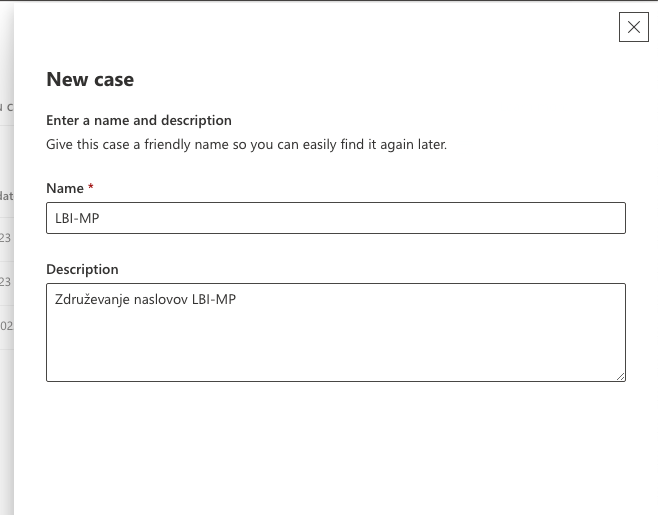
- Kliknemo na primer, ki smo ga ustvarili in izberemo “Searches”, ter “New search”
- Poljubno izpolnimo “Name and description” (ponavadi ime poštnega predala)
- Pod “Location” izberemo “Specific location”, omogočimo “Exchange mailboxes”, ter izberemo poštni račun / uporabnika, ki ga želimo izvoziti za združevanje.
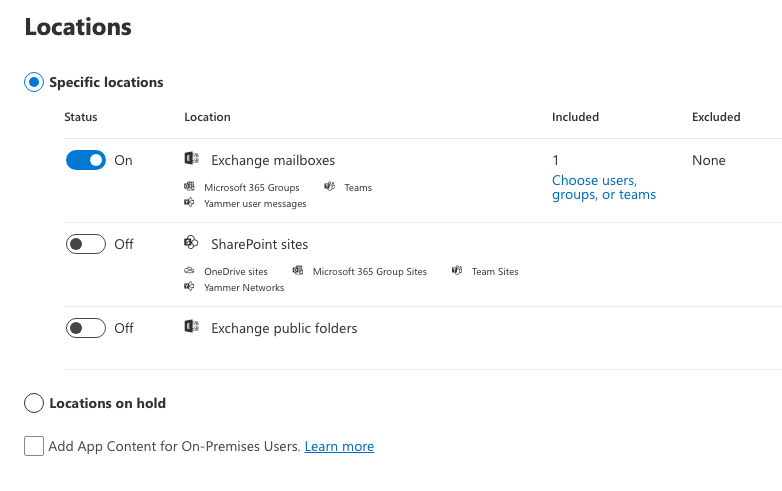
- Pod “Conditions” pustimo označeno “Query builder”
- Preverimo podatke pod “Review your search” in potrdimo s klikom na “Submit”, ter “Done”.
Na seznamih iskanj imamo sedaj na levi strani status “Starting”, čakamo na status “Completed”.
Ko se prikaže status “Completed” kliknemo na postavko in ko se nam na desni strani odpre okno izberemo “Actions” ter “Export results”.
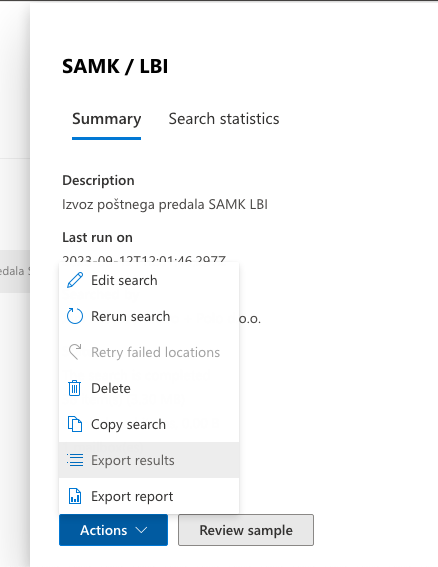
Pri možnostih izvoza, izberemo prvo možnost “All items, excluding ones that have unrecognized format, are encrypted, or weren’t indexed for other reasons“, pri “Output options”, ter drugo možnost, “One PST file containing all messages” pri “Export Exchange content as”.
Kliknemo na “Export”.
Sedaj se lahko vrnemo na našo postavko pod zavihek “Exports”, kjer kliknemo na postavko, ki je bila ustvarjena.
V kolikor, še izvozna datoteka ni pripravljena za prenos, bomo pod “Status” videli napis “We’re getting your search results ready for download. This may take a while depending on the size of search results. You can also close this window and check back later.“.
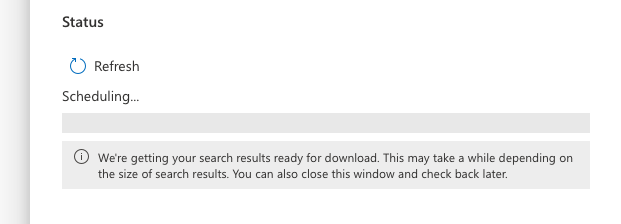
Ko je izvoz pripravljen na prenos, kliknemo zgoraj “Download results”.
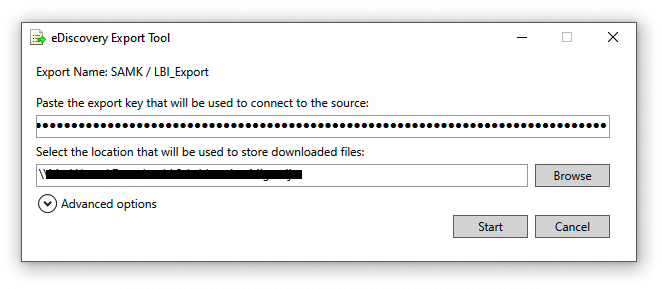
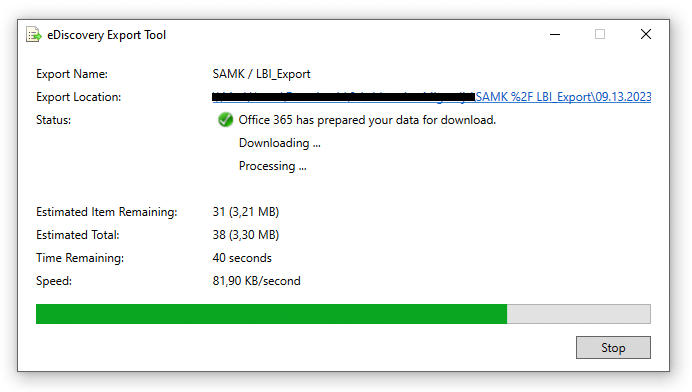
Prenesel se bo “eDiscovery Export Tool” s katerim bomo prenesli podatke na na naš računalnik s pomočjo ključa za izvoz. Ključ za izvoz se nahaja v istem oknu, ko smo kliknili na “Download results”.
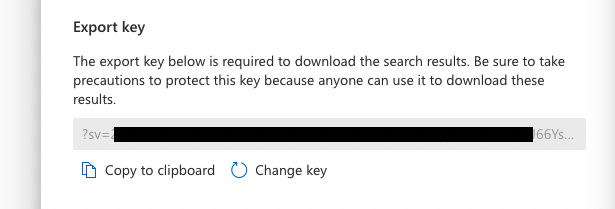
Kopiramo ključ in ga prilepimo v “eDiscovery Export Tool”, izberemo mapo, kamor želimo shraniti izvozne podatke in kliknemo na “Start”.
Uvoz pošte oz. .PST datoteke v drug poštni predal uporabnika
Sedaj, ko smo prenesli podatke na naš računalnik, se lahko lotimo uvoza podatkov v drug poštni redal s pomočjo “Data lifecycle management”, ki ga prav tako najdemo v levem meniju “Microsoft Purview”.
V Microsoft Purview izberemo “Data lifecycle management”, nato Microsoft 365.
Izberemo zadnji zavihek “Import” in kliknemo na “New import job”.
Vpišemo kratko ime v “Name your job” , gremo naprej na “Select Import Job Type”, kjer izberemo “Upload your data” in kliknenmo “Next”.
Sledi pod poglavje “Import data”:
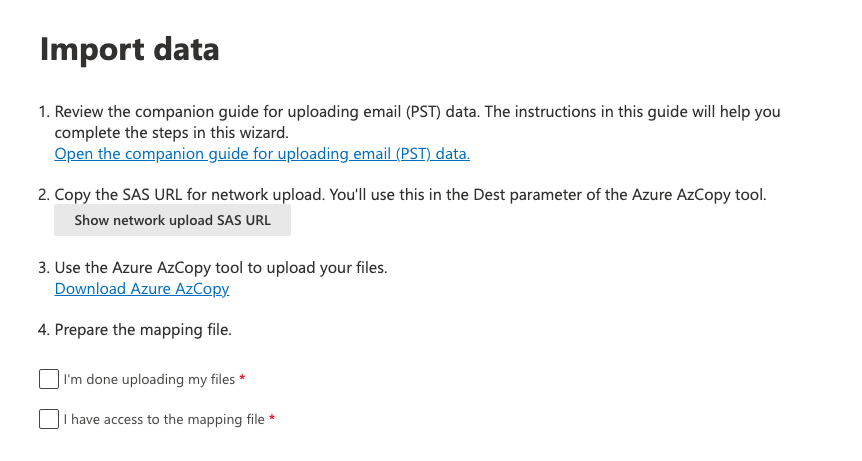
Pod prvo točko si lahko ogledamo podrobna navodila na povezavi: “Open the companion guide for uploading email (PST) data.“.
V drugi točki, najdemo SAS URL, ki ga bomo uporabili kot destinacijo, ko bomo nalagali datoteke s pomočjo AzCopy orodja na Microsoft Azure Storage.
Tretja točka nas vodi na povezavo za prenos orodja Azure AzCopy.
Ko smo prenesli orodje AzCopy, odpremo CMD ali PowerShell, ter se premaknemo v mapo, kjer smo odarhivirali orodje AzCopy
Vpišemo ukaz, da naložimo .PST datoteko na Microsoft Azure Storage
…>AzCopy.exe copy “c:\pot_do_pst_datoteke\SAMK-LBI.pst” “SAS URL”
po končanem nalaganju, bi se moralo izpisati:
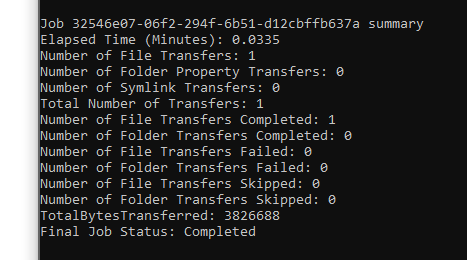
Če nimamo licence, lahko uporabimo Microsoft Pureview poskusno različico 90 dni brezplačno.
Sedaj lahko v Microsoft Pureview obkljukamo “I’m done uploading my files”, ter “I have access to the mapping file” in kliknemo “Next”.
V naslednjem koraku naložimo “Mapping” datoteko in kliknemo “Validate”, da jo validiramo.
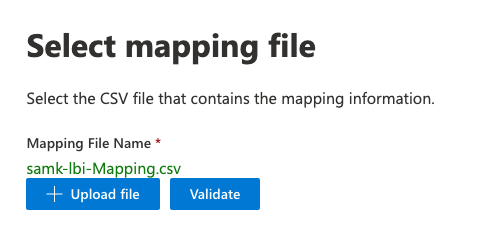
Po končani in uspešni validaciji “Mapping” datoteke, kliknemo “Next” in na to “Submit”, da potrdimo podatke.
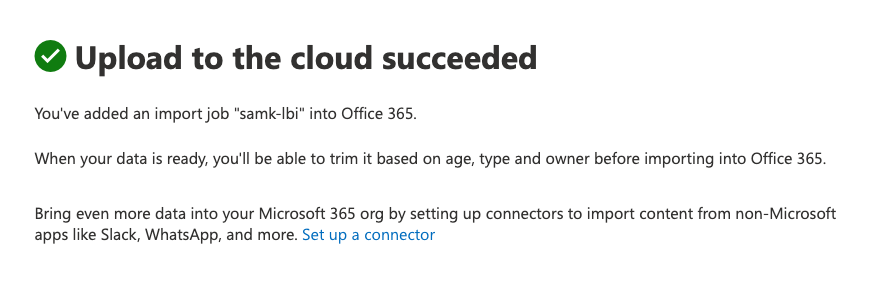
Po uspešnem prenosu, lahko v “Data lifecycle management” spremljamo status uvoza .PST datoteke v uporabnikov e-poštni predal.
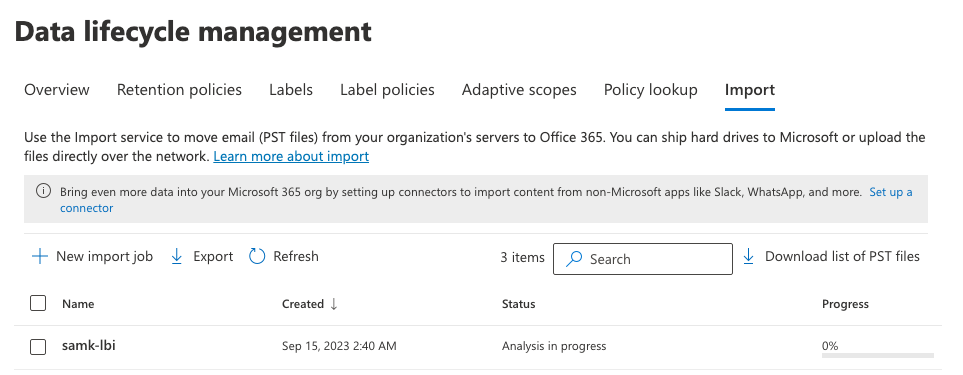
V kolikor se pojavi napaka, bo pri koloni “Status”, Failed. Vzrok napake, si lahko ogledamo, če kliknemo na postavko, ter se z drsnik prestavimo na konec, kjer piše “Status detail”. Še bolje je, da si prenesemo dnenviško datoteko s klikom na “Download log”, kjer je vzrok napake točno napisan.
Pri uspešni analizi in uvozu se pri statusu pojavi “Analysis completed” in pod “Progress”: “Import completed”.
V tem trenutku se bo tudi v poštnem predalu pojavila mapa, ki smo jo določili pri uvozu.
Dodaj odgovor